電腦版操作教學
永成工作台操作教學
電腦版影片與繁體中文逐步說明,帶你完成人員、編組、活動、來賓、排訪、人工選組與名單預覽。
影片載入中,可先閱讀下方文字教學。
跟著步驟操作
可點左側章節,或在每段按「播放這段」對照影片。
01
開始與登入
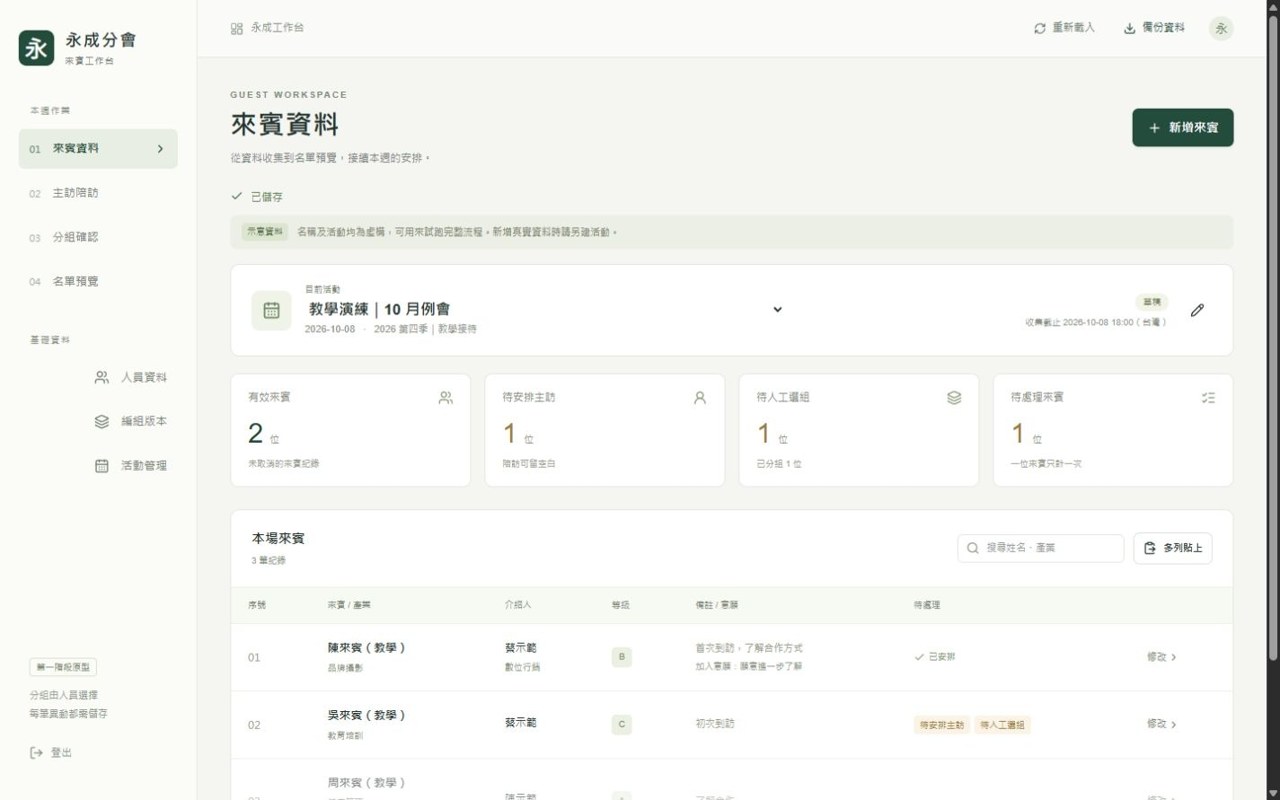
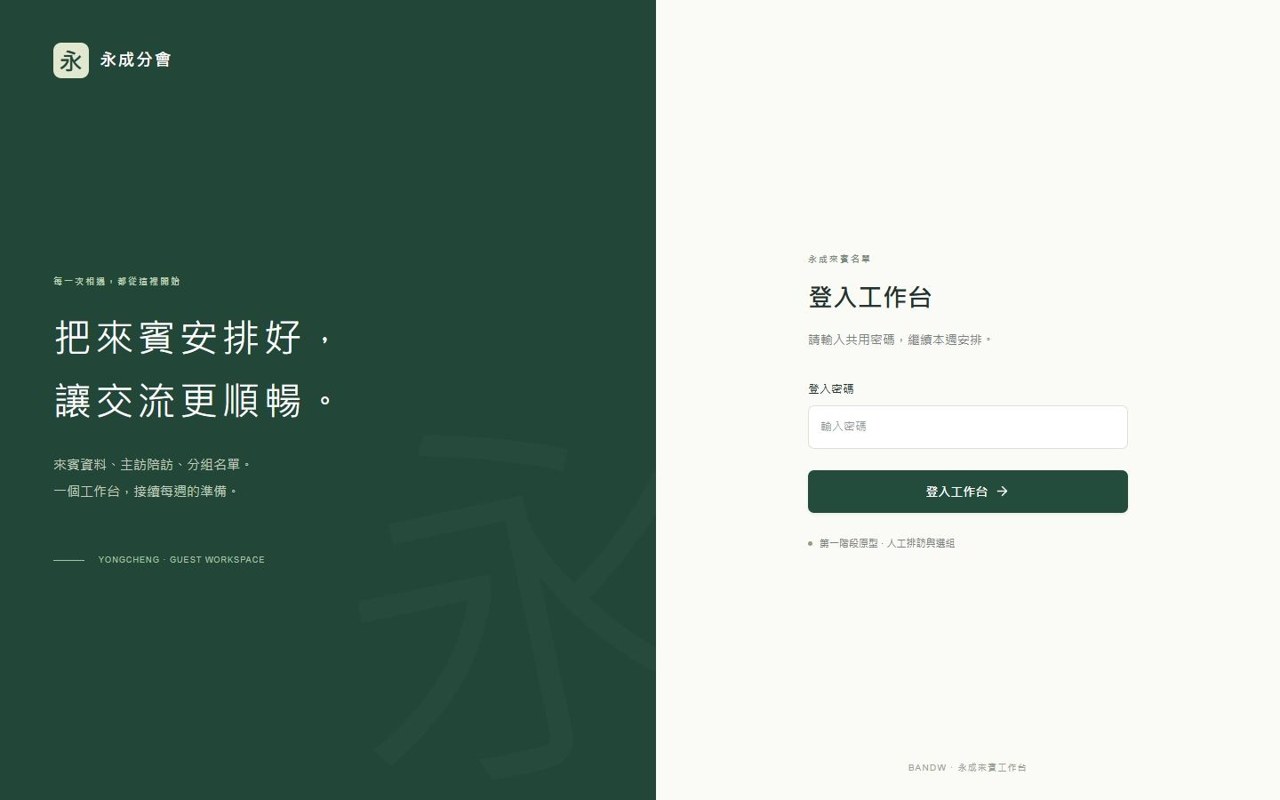
- 開啟永成來賓工作台,輸入管理者提供的密碼。
- 登入後先確認目前活動與上方待辦,不要在錯誤的活動中新增資料。
教學畫面使用隔離的示意資料,姓名及活動均為虛構。
02
維護人員資料
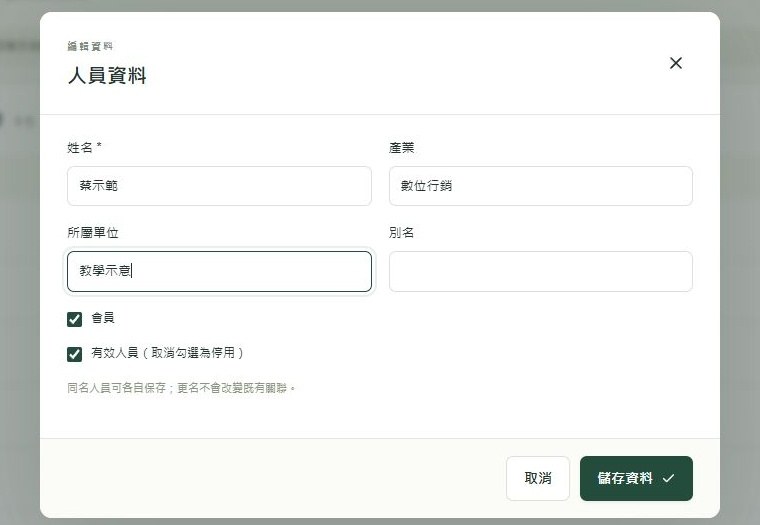
- 到左側「人員資料」,按「新增人員」。
- 填入姓名與產業,核對會員及有效狀態,再按「儲存資料」。
- 回名冊確認新資料出現;日後更名請修改原筆資料。
同名不同人可各自保存;停用人員不等於刪除歷史資料。
03
建立編組版本
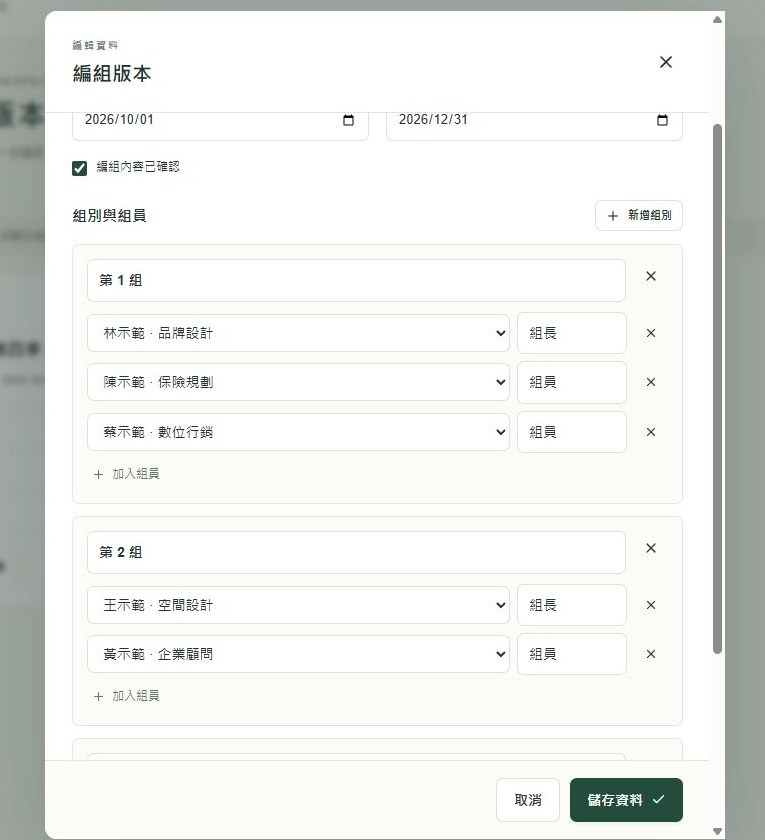
- 到「編組版本」,可按「複製新版本」延續上一期。
- 修改名稱、用途及生效期間,核對每一組的組員及職務。
- 把新加入的人員放進正確組別,確認後儲存。
同一季度可有不同用途的編組;新活動須明確指定版本。
04
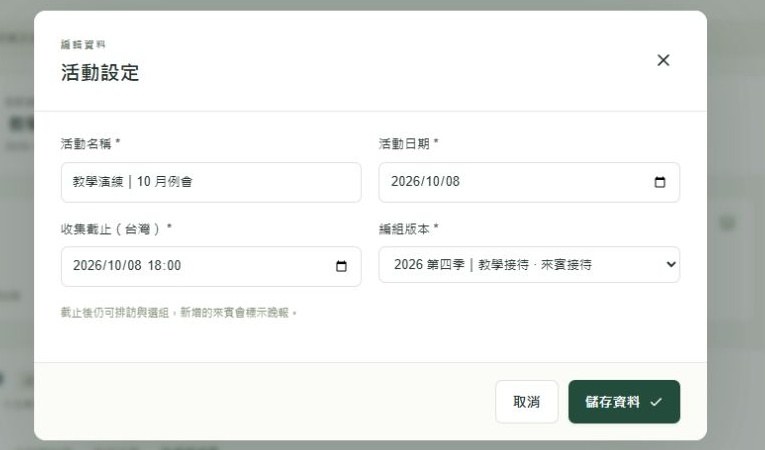
建立本場活動
- 到「活動管理」,按「建立活動」。
- 設定活動名稱、活動日期與完整收集截止時間,時間以台灣為準。
- 選定本場編組版本並儲存,再從列表開啟活動。
收集截止後仍可排訪與選組,晚報來賓需留原因。
05
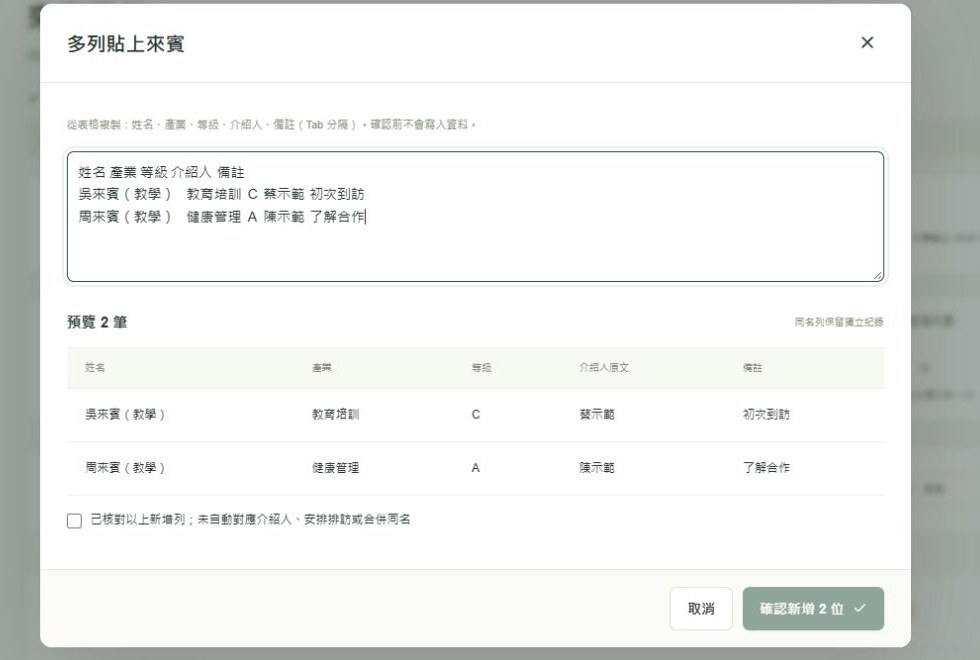
輸入與貼上來賓
- 逐筆新增:輸入姓名、產業、原始等級、介紹人、備註及意願。
- 多人貼上:從表格複製姓名、產業、等級、介紹人、備註,欄位使用 Tab 分隔。
- 核對貼上預覽,處理缺姓名或同名提示;勾選核對後按「確認新增」。
預覽不會寫入資料;介紹人未對應時保留原文,不自行猜測。
06
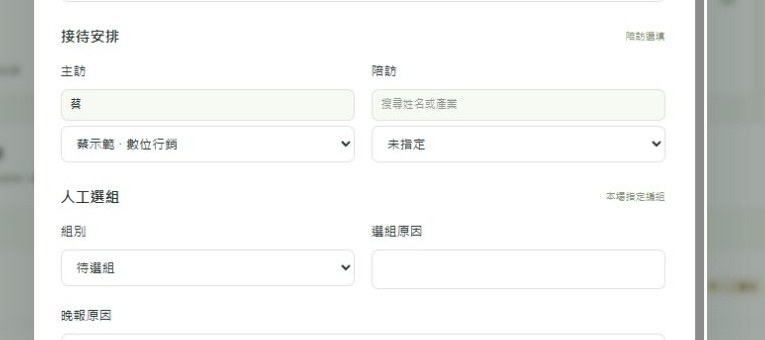
安排主訪陪訪
- 到「主訪陪訪」,按來賓列的「排訪」。
- 用姓名或產業搜尋人員,選擇主訪;陪訪可以留空。
- 按「儲存排訪」,回表格核對安排結果。
缺主訪仍可存草稿;同一位主訪可接待多人。停用或不在本場編組時,依提示核對。
07
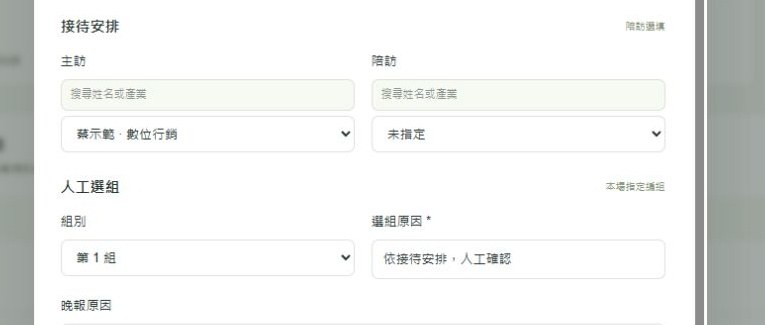
確認人工分組
- 到「分組確認」,按來賓列的「選組」。
- 從本場編組選擇組別,填入人工選組原因,再儲存。
- 更換主訪後要再次確認人工組別;已有組別不會消除缺主訪待辦。
第一階段不自動選主訪、不自動分組,請由人員確認安排。
08
核對名單與待辦
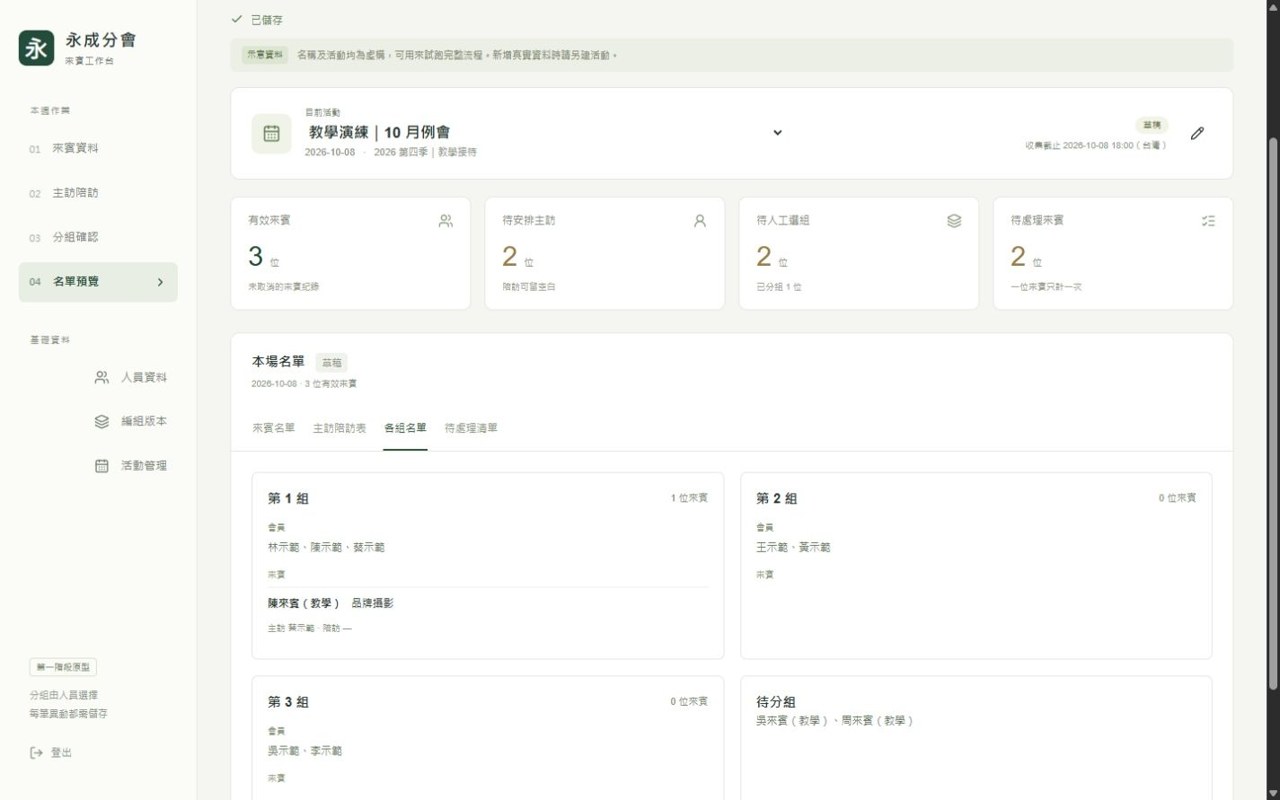
- 在「名單預覽」切換來賓名單、主訪陪訪表及各組名單。
- 各組名單將會員與來賓分開顯示;待處理清單集中列出缺漏。
- 核對有效來賓數=已分組數+未分組數;這是預計名單人數,不是實到人數。
所有預覽讀取同一份已保存資料;陪訪不另外算一位來賓。
09
取消、備份與常見狀況
- 取消來賓:修改該筆資料,勾選「取消本次報名」並儲存,原紀錄與序號會保留。
- 備份:點上方「備份資料」,下載完整 JSON 工作資料,存放於受控位置。
- 儲存衝突:重新載入最新資料,核對差異後再確認保存。
- 載入或儲存失敗:保留輸入,依提示重試;不要把失敗當成已保存。
目前是第一階段原型,尚未提供定稿、歷史報表、A4 列印或試算表匯出。